 Zona 21
Cara Mendiagnosa dan Memperbaiki PC Windows 10 yang Cepat Panas
Teknologi | 2026-01-24 20:40:55Berikut adalah panduan lengkap cara mendiagnosa dan memperbaiki PC Windows 10 yang cepat panas.
1. Pantau Suhu Secara Real-Time
Sebelum membongkar casing, pastikan dulu berapa suhu CPU Anda. Gunakan software gratis seperti HWMonitor atau Core Temp.
- Suhu Normal (Idle): 30°C - 45°C.
- Suhu Saat Bekerja Berat (Gaming/Editing): 65°C - 85°C.
- Bahaya: Di atas 90°C (PC biasanya akan otomatis mati/shutdown untuk melindungi diri).
2. Periksa Penggunaan CPU di Task Manager
Seringkali masalahnya bukan pada perangkat keras, melainkan software yang "rakus" sumber daya.
- Tekan Ctrl + Shift + Esc.
- Lihat kolom CPU. Jika ada aplikasi yang memakan bunga 90-100% padahal Anda tidak sedang membuka apa pun, klik kanan aplikasi tersebut dan pilih End Task.
- Cek juga tab Startup dan matikan aplikasi berat yang berjalan otomatis saat PC dinyalakan.
3. Bersihkan Debu dan Cek Aliran Udara
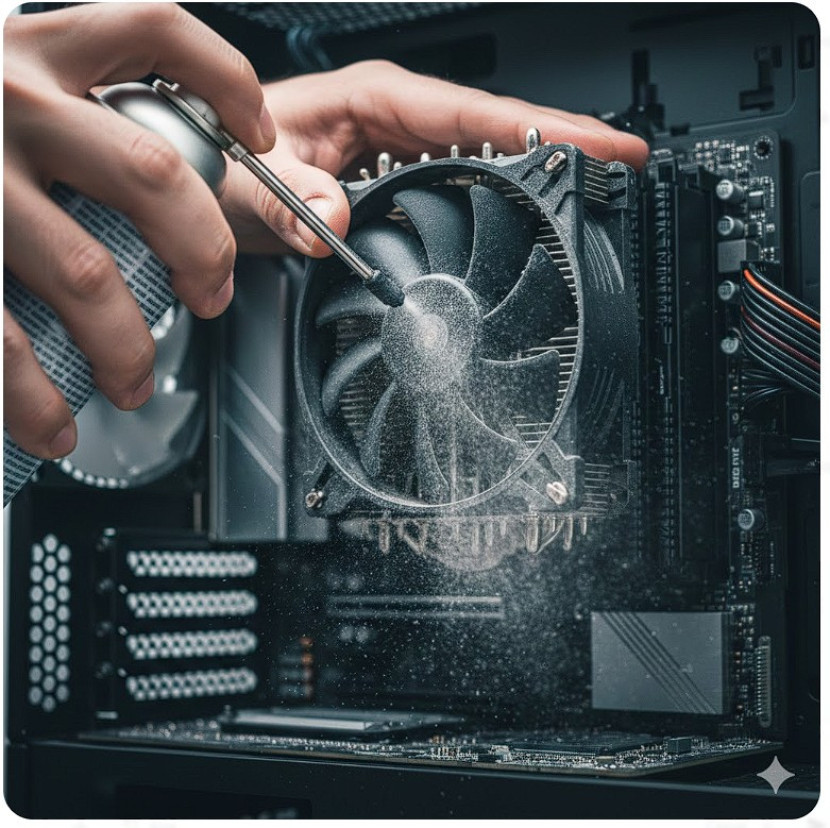
Debu adalah musuh utama pendinginan. Debu yang menumpuk di sirip heatsink akan menghalangi udara dingin masuk.
- Langkah: Matikan PC, cabut kabel daya, dan buka casing samping. Gunakan kuas halus atau kompresor udara (canned air) untuk meniup debu di kipas CPU dan GPU.
- Airflow: Pastikan arah kipas benar. Udara dingin harus masuk dari depan/bawah, dan udara panas dibuang ke belakang/atas.
4. Ganti Thermal Paste yang Mengering
Thermal paste adalah cairan kental yang menghantarkan panas dari CPU ke kipas pendingin. Seiring waktu (biasanya 1-2 tahun), cairan ini akan mengering dan kehilangan kemampuannya.
- Lepas kipas pendingin (Heatsink) dari motherboard.
- Bersihkan sisa pasta lama menggunakan tisu dan sedikit alkohol.
- Teteskan pasta baru seukuran biji jagung di tengah CPU.
- Pasang kembali heatsink dengan rapat.
5. Atur "Power Management" di Windows 10
Windows memiliki fitur untuk membatasi daya maksimal CPU agar tidak cepat panas.
- Buka Control Panel > Hardware and Sound > Power Options.
- Klik Change plan settings pada rencana yang aktif, lalu pilih Change advanced power settings.
- Cari Processor power management > Maximum processor state.
- Ubah nilainya dari 100% menjadi 95% atau 90%. Ini akan sedikit menurunkan performa maksimal tapi sangat ampuh menurunkan suhu secara drastis.
6. Update Driver dan BIOS
Terkadang, sistem pengaturan voltase pada Windows 10 yang tidak optimal bisa menyebabkan CPU bekerja terlalu keras tanpa alasan. Pastikan Windows Anda sudah di-update dan cek situs web manufaktur motherboard Anda untuk update BIOS terbaru yang biasanya membawa perbaikan manajemen suhu.
Kesimpulan
Memperbaiki PC yang panas dimulai dari pembersihan fisik (debu dan pasta), lalu beralih ke optimasi sistem operasi. Jika semua langkah di atas sudah dilakukan tapi suhu tetap menyentuh 90°C, mungkin saatnya Anda mempertimbangkan untuk mengganti cooler bawaan dengan aftermarket cooler atau liquid cooling.
Apakah Anda ingin saya merekomendasikan beberapa merek thermal paste atau kipas pendingin yang bagus untuk PC Anda?
Disclaimer
Retizen adalah Blog Republika Netizen untuk menyampaikan gagasan, informasi, dan pemikiran terkait berbagai hal. Semua pengisi Blog Retizen atau Retizener bertanggung jawab penuh atas isi, foto, gambar, video, dan grafik yang dibuat dan dipublished di Blog Retizen. Retizener dalam menulis konten harus memenuhi kaidah dan hukum yang berlaku (UU Pers, UU ITE, dan KUHP). Konten yang ditulis juga harus memenuhi prinsip Jurnalistik meliputi faktual, valid, verifikasi, cek dan ricek serta kredibel.