 Media Cirebon
Daftar Aplikasi Screenshot Terbaik Untuk Laptop dan Hp
Teknologi | 2023-06-27 09:29:25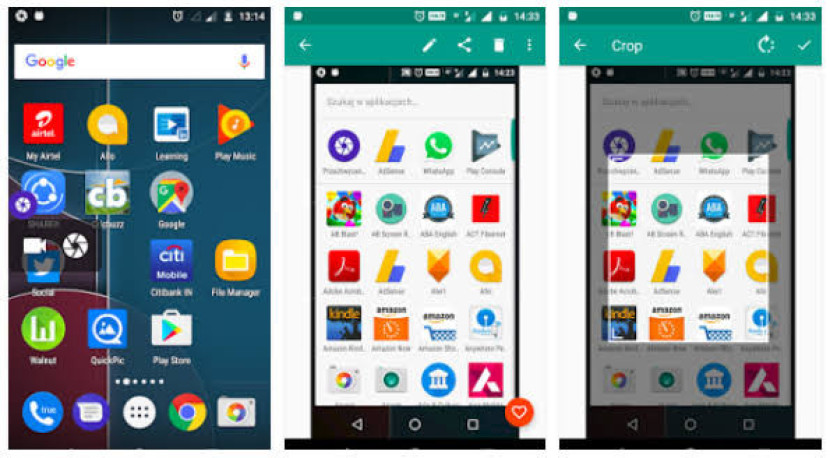
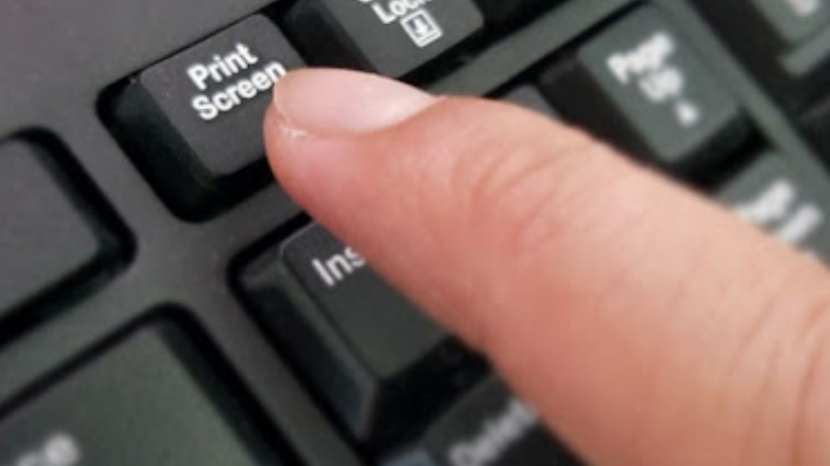
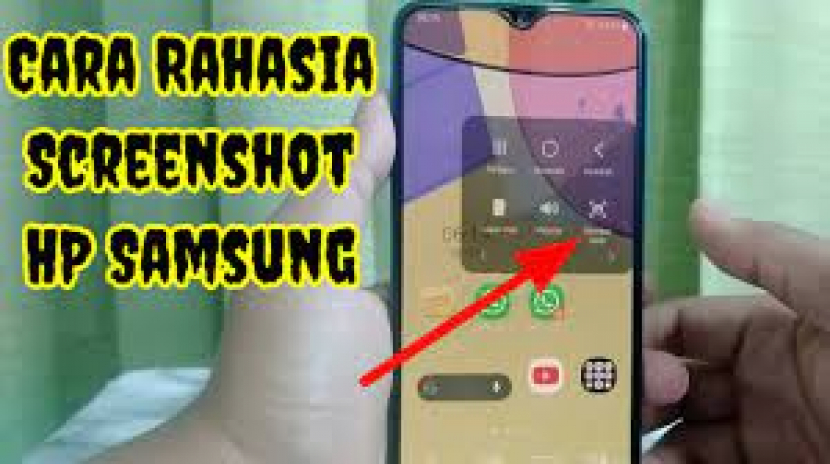
Saat ini screenshot menjadi hal yang populer bagi banyak orang di seluruh dunia, termasuk di Indonesia. Penggunaan screenshot lebih dari sekedar menangkap dan membagikan pesan error yang ditampilkan di layar laptop dan hp.
Meskipun lebih sering digunakan oleh pengguna smartphone, pengguna Laptop dan hp juga sering menggunakan screenshot untuk menangkap informasi tertentu di layar laptopnya. Ketika ingin berbagi tutorial menggunakan aplikasi atau software misalnya. Agar pembaca merasa lebih jelas dan paham, biasanya tutorial ini dilengkapi dengan alat bantu visual berupa screenshot.
Aplikasi Screenshot Laptop dan Hp
Anda memerlukan aplikasi screenshot khusus jika ingin hasil yang maksimal. Anda dapat menggunakan aplikasi Screenshot default atau pihak ketiga. Berikut beberapa rekomendasi aplikasi screenshot laptop yang handal.
Snipping Tool
Ini adalah aplikasi Screenshot bawaan yang berfungsi pada Windows 7, 8, 8.1, dan 10. Aplikasi ini memungkinkan Anda mengambil Screenshot dari layar penuh, satu jendela, atau area tertentu di layar. Sejumlah fitur juga disematkan, antara lain Eraser, Pencil, Highlighter, dan lainnya.
Anda juga dapat memilih di antara empat jenis format file saat ingin menyimpan Screenshot, yaitu PNG, GIF, JPEG, atau MHT. Cara menggunakan aplikasi ini juga sangat mudah, pertama buka aplikasinya lalu pilih metode screenshot yang diinginkan. Setelah Screenshot selesai, Anda dapat menyimpan hasilnya di folder yang Anda pilih.
Greenshot
Greenshot adalah program Screenshot sumber terbuka untuk Windows. Greenshot ini juga tersedia untuk macOS, tetapi sebagai perangkat lunak berpemilik melalui App Store. Sama seperti Snipping Tool, Greenshot juga mudah dan ringan digunakan. Greenshot hadir dengan sejumlah fitur yang beberapa di antaranya tidak tersedia di Snipping Tool, seperti menangkap halaman web lengkap dari Internet Explorer, membuat anotasi, beberapa opsi ekspor dan unggah, dan sebagainya.
Screenrec
ScreenRec juga memberikan kemudahan bagi Anda yang ingin mengambil screenshot dari laptop atau PC Anda. Untuk PC sendiri caranya cukup mudah, kamu hanya perlu memilih bagian layar yang ingin discreenshot dengan menekan Alt+S pada keyboard, lalu menekan ikon kamera pada ScreenRec. Setelah itu, aplikasi akan langsung melakukan screenshot secara otomatis. Anda tidak hanya dapat mengambil Screenshot, Anda juga dapat mengandalkan ScreenRec untuk merekam aktivitas di layar.
Snagit
Snagit adalah aplikasi Screenshot berbayar yang lebih ditujukan untuk para profesional. Beberapa fitur utama yang dimiliki Snagit adalah template yang dapat digunakan untuk membuat dokumentasi visual, tutorial, dan materi pelatihan dari screenshot, membuat video atau GIF dari screenshot, dan berbagi tujuan yang mendukung kedua perusahaan tersebut.
Fitur Snagit lainnya termasuk jendela pratinjau yang menampilkan gambar yang diperbesar dari area tempat kursor melayang, pengeditan ukuran gambar, efek khusus, dll., bilah alat cepat untuk mempercepat proses Screenshot, tersedia beberapa bahasa, dukungan untuk beberapa metode Screenshot, dan banyak lainnya lagi.
Lightshot
Aplikasi screenshot laptop ini bisa kamu gunakan di Mac atau Windows. Nah, kami telah mencoba menggunakannya di MacOS. Dan hasilnya cukup membuat kami terkesan. Namun Lightshot ini cukup membantu kita untuk mengambil screenshot dengan mudah dan praktis. Secara tampilan, Lightshot terbilang sederhana, seperti namanya, light. Saat dibuka, layar akan langsung dipilih, dan Anda hanya perlu memilih bagian yang ingin di-screenshot.
Awesome Screenshot
Kalau aplikasi yang satu ini adalah ekstensi yang bisa kamu pasang di Google Chrome. Ya, untuk mulai menggunakannya, Anda dapat mengunduh Awesome Screenshot melalui browser, kemudian aplikasi akan segera diinstal dan dapat digunakan. Yang harus Anda lakukan adalah menekan ikon Awesome Screenshot di kanan atas layar, lalu pilih opsi Screenshot atau perekaman video.
Atau, Anda hanya perlu mengklik kanan mouse, lalu pilih Awesome Screenshot dan tentukan opsi perekaman. Catatan untuk pengguna MacOS, jangan lupa untuk mengatur izin perekaman layar di preferensi sistem untuk browser Google Chrome agar aplikasi dapat berfungsi dengan baik.
Tinytake
TinyTake merupakan aplikasi screenshot laptop dengan fitur yang cukup lengkap. Aplikasi ini menyediakan opsi pengambilan gambar dan perekaman video. Anda dapat mengambil Screenshot atau merekam video di bagian tertentu, atau bahkan layar penuh.
Tidak hanya itu, TinyTake menyediakan opsi anotasi pada rekaman atau Screenshot yang diambil. Hanya saja, fitur ini masuk dalam fitur premium TinyTake. Saat diinstal di perangkat, ikon TinyTake akan langsung tersedia di bagian toolbar dan tentunya di daftar program Laptop Anda.
Demikian ulasan tentang Daftar Aplikasi Screenshot Terbaik Untuk Laptop dan Hp seperti yang dilansir data hk, semoga bermanfaat.
Disclaimer
Retizen adalah Blog Republika Netizen untuk menyampaikan gagasan, informasi, dan pemikiran terkait berbagai hal. Semua pengisi Blog Retizen atau Retizener bertanggung jawab penuh atas isi, foto, gambar, video, dan grafik yang dibuat dan dipublished di Blog Retizen. Retizener dalam menulis konten harus memenuhi kaidah dan hukum yang berlaku (UU Pers, UU ITE, dan KUHP). Konten yang ditulis juga harus memenuhi prinsip Jurnalistik meliputi faktual, valid, verifikasi, cek dan ricek serta kredibel.