 Alfa Putra Kusumajati
Cara Ganti BG Foto di Photoshop dengan Mudah dan Cepat
How To | 2023-03-16 23:12:09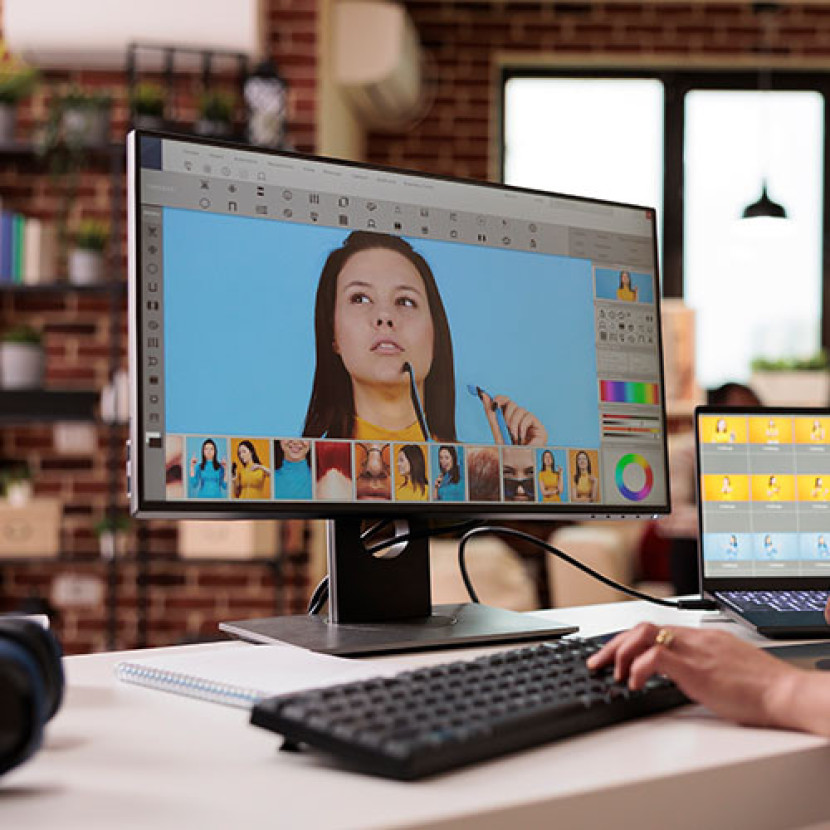 tipsnesia.com" />
Cara Ganti BG Foto di Photoshop - Apakah Anda sering ingin mengganti latar belakang (background) pada foto Anda? Jika ya, maka Adobe Photoshop bisa menjadi salah satu solusi terbaik yang dapat Anda gunakan. Namun, bagi sebagian orang, penggunaan Photoshop bisa terasa cukup rumit dan memakan waktu. Oleh karena itu, pada artikel ini, saya akan memberikan panduan lengkap tentang cara mengganti background foto menggunakan Adobe Photoshop dengan mudah dan cepat.
Sebelum mulai melakukan proses mengganti background foto, ada beberapa persiapan yang perlu dilakukan. Berikut adalah persiapan yang perlu Anda lakukan:
- Memiliki software Adobe Photoshop.
- Memiliki foto yang akan digunakan dan memiliki background yang ingin diganti.
- Menyiapkan foto latar belakang baru yang ingin digunakan.
Langkah-langkah Mengganti BG Foto di Photoshop
Berikut adalah langkah-langkah cara mengganti background foto menggunakan Adobe Photoshop:
1. Buka Foto dengan Photoshop
Buka aplikasi Photoshop dan buka foto yang akan digunakan dengan cara klik “File” -> “Open” atau dengan menekan tombol “Ctrl + O” pada keyboard. Setelah itu, pilih foto yang akan digunakan dan klik tombol “Open”.
2. Menghapus Background Lama
Pilih layer foto yang ingin dihapus backgroundnya, kemudian duplikat layer tersebut dengan menekan tombol “Ctrl + J”. Setelah itu, pilih alat “Magic Wand Tool” dan klik bagian background yang ingin dihapus. Setelah terpilih, tekan tombol “Delete” pada keyboard untuk menghapus background lama.
3. Memotong Foto
Setelah menghapus background lama, sekarang saatnya untuk memotong foto agar sesuai dengan latar belakang baru. Pilih alat “Lasso Tool” dan potong foto sesuai dengan bentuk yang diinginkan. Setelah itu, tekan tombol “Ctrl + C” untuk menyalin foto dan “Ctrl + V” untuk memasukkannya ke layer baru.
4. Menambahkan Background Baru
Buat layer baru dengan cara klik “File” -> “New” atau dengan menekan tombol “Ctrl + N”. Atur ukuran dan resolusi foto latar belakang baru sesuai dengan keinginan. Setelah itu, pilih alat “Paint Bucket Tool” dan klik pada layer baru untuk mengisi latar belakang dengan warna atau gambar yang diinginkan.
5. Menempatkan Foto pada Background Baru
Pindahkan layer foto yang telah dipotong tadi ke layer latar belakang baru dengan cara drag and drop atau dengan menekan tombol “Ctrl + T” pada keyboard. Setelah itu, atur ukuran dan posisi foto sesuai dengan keinginan.
6. Finishing
Setelah menempatkan foto pada latar belakang baru, Anda bisa melakukan beberapa finishing untuk hasil yang lebih maksimal. Beberapa hal yang bisa dilakukan antara lain mengatur saturasi, kontras, dan brightness foto, serta menambahkan efek tertentu.
Disclaimer
Retizen adalah Blog Republika Netizen untuk menyampaikan gagasan, informasi, dan pemikiran terkait berbagai hal. Semua pengisi Blog Retizen atau Retizener bertanggung jawab penuh atas isi, foto, gambar, video, dan grafik yang dibuat dan dipublished di Blog Retizen. Retizener dalam menulis konten harus memenuhi kaidah dan hukum yang berlaku (UU Pers, UU ITE, dan KUHP). Konten yang ditulis juga harus memenuhi prinsip Jurnalistik meliputi faktual, valid, verifikasi, cek dan ricek serta kredibel.