 Ruqyah Kuningan
Penyebab dan Perbaikan dari Layar Komputer yang Menjadi Hijau
Teknologi | 2024-01-22 00:21:33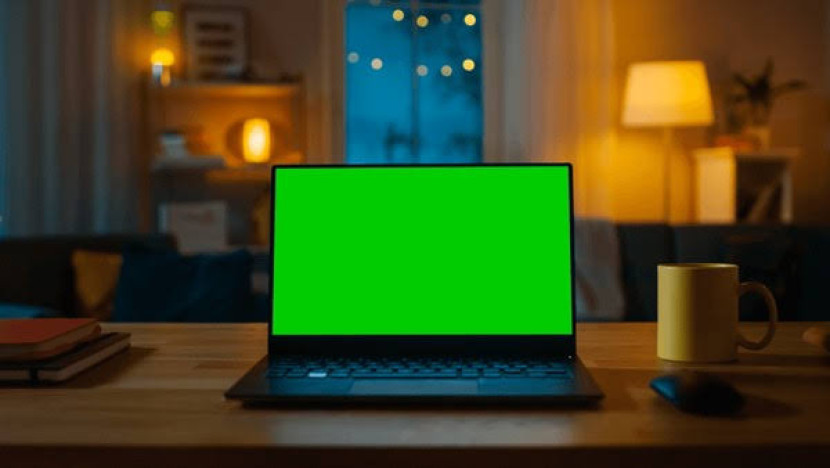
Anda sedang menggunakan komputer Anda untuk mengerjakan tugas lalu layar tiba-tiba layar berubah menjadi hijau. Meskipun ini dapat membuat frustrasi, hal ini juga dapat membuat Anda khawatir jika hal ini belum pernah terjadi.
Lebih meresahkan lagi jika layar hijau tidak kunjung hilang dan menghalangi Anda untuk mengakses antarmuka Windows. Namun, kabar baiknya adalah, kecuali jika disebabkan oleh monitor atau kartu video yang rusak, maka Anda akan dapat mengatasinya melalui solusi sederhana ini.
Koneksi Rusak
Setelah komputer dihidupkan ulang, maka hal pertama yang harus Anda perhatikan pada saat ini adalah koneksi yang rusak, lemah, atau rusak. Kabel monitor akan mengirimkan tiga warna primer yaitu merah, hijau, dan birudari kartu grafis ke monitor untuk ditampilkan. Pin di kedua ujung kabel ini sendiri juga akan bertanggung jawab untuk membawa masing-masing warna tersebut kedalam monitor milik Anda.
Jika pin yang mengirimkan warna merah dan biru rusak atau tidak dapat terhubung sempurna dengan port dalam monitor, maka Anda hanya mendapatkan warna hijau. Koneksi lemah ini dapat terjadi di mana saja dari awal hingga akhir, mulai dari port kartu grafis, sepanjang kabel, hingga port monitor PC.
Bagaimana Cara Memperbaikinya?
Anda harus mengesampingkan koneksi yang salah dengan memeriksa semua elemen di antara kedua port. Jika kabel di dalam kabel rusak, sebaiknya ganti kabel seluruhnya.
- Mulailah dengan mencabut dan memasang kembali koneksi pada port kartu grafis dan port dalam monitor.
- Jika Anda memiliki konektor VGA, sekrupnya mungkin longgar, jadi kencangkan. Selain itu, penumpukan debu dan kotoran dapat menghalangi pin untuk bersentuhan penuh.
- Setelah mencabut pin, ambil kain mikrofiber atau kapas pentul dan celupkan ke dalam alkohol untuk membersihkan port. Dengan cara ini, Anda akan menyingkirkan sambungan yang longgar dan memastikan pin bersentuhan dengan kuat.
- Selanjutnya, Anda harus memastikan kabel dan kabel tidak rusak dengan memeriksanya secara cermat dan mencari kabel yang bengkok, terpotong, atau berjumbai. Cara terbaik untuk memastikan koneksi berfungsi adalah dengan menggunakan kabel berbeda yang dimiliki port berbeda. Terkadang pin di port atau kabel di kabel putus dan Anda tidak dapat melihatnya.
Beralih ke jenis koneksi lain dapat membantu mengesampingkan kemungkinan ini. Misalnya jika Anda menggunakan port VGA, gantilah dengan port dan kabel HDMI dan lihalah kelanjutannya. Disarankan menggunakan jenis koneksi paling modern karena lebih andal dan kecil kemungkinannya menimbulkan masalah. Jika sistem mendukung HDMI atau DisplayPort, maka akan lebih baik gunakan salah satunya.
Memeriksa Koneksi Laptop
Monitor laptop Anda mungkin lebih sulit untuk diperiksa karena memiliki kabel internal yang memerlukan pengetahuan teknis yang cukup untuk melepasnya.
- Anda harus membuka bezel untuk mengakses kabel pita, yang mungkin sulit dilepas dan dipasang kembali. Selain itu, setiap model laptop memiliki mekanisme berbeda untuk menghubungkan monitor ke panel utama.
- Sebagai gantinya, Anda dapat menyambungkan laptop Anda ke layar lain dan melihat apakah monitor kedua juga menampilkan layar hijau. Jika demikian, monitor laptop Anda baik-baik saja, dan Anda harus mencari masalahnya di tempat lain.
- Jika tidak, bawalah laptop Anda ke teknisi untuk memperbaiki monitor.
Masalah Kartu Grafis
Kartu grafis yang Anda miliki adalah komponen paling utama yang harus berfungsi dengan sangat baik untuk menampilkan gambar dan warna dengan sempurna. Jika kartu grafis Anda rusak, Anda mungkin mendapat bunyi bip saat boot setelah BIOS POST.
Dalam kasus tersebut, semua fungsi lainnya juga akan dimatikan, dan Anda tidak dapat tetap menghidupkan komputer Anda. Jika Anda tidak menerima bunyi bip yang mengkhawatirkan seperti ini, Anda juga tidak boleh mengabaikan kartu grafis yang telah rusak.
Bagaimana Cara Memperbaikinya?
Reset Driver Grafis
Sebelum memeriksa perangkat keras yang ada pada komputer Anda, mari kita coba beberapa solusi perangkat lunak dan lihat apakah solusi tersebut membantu membuat kartu grafis berfungsi.
Menyetel ulang driver grafis adalah salah satu solusi terbaik yang direkomendasikan agar bisa menghilangkan masalah layar hijau. Cara paling terbaik untuk mereset driver grafis adalah dengan pintasan keyboard.
- Tekan tombol Windows, Shift, Ctrl, dan B secara bersamaan, dan Anda akan mendengar bunyi bip diikuti layar berkedip yang menandakan driver telah disetel ulang.
- Anda dapat mereset driver melalui Device Manager jika metode ini tidak berhasil.
- Setelah itu, klik kanan pada tombol Start dan pilih Device Manager dari daftar yang ada.
- Buka Display adapter dan perluas menu untuk melihat kartu grafis Anda.
- Klik kanan dan pilih Nonaktifkan perangkat.
- Kemudian, aktifkan kembali driver melalui langkah yang sama dan pilih Activate the device.
Itulah Penyebab dan Perbaikan dari Layar Komputer yang Menjadi Hijau seperti yang dilansir slot gacor, semoga bermanfaat.
Disclaimer
Retizen adalah Blog Republika Netizen untuk menyampaikan gagasan, informasi, dan pemikiran terkait berbagai hal. Semua pengisi Blog Retizen atau Retizener bertanggung jawab penuh atas isi, foto, gambar, video, dan grafik yang dibuat dan dipublished di Blog Retizen. Retizener dalam menulis konten harus memenuhi kaidah dan hukum yang berlaku (UU Pers, UU ITE, dan KUHP). Konten yang ditulis juga harus memenuhi prinsip Jurnalistik meliputi faktual, valid, verifikasi, cek dan ricek serta kredibel.