 Media Cirebon
Cara Mengatasi Font yang Tidak Bisa Ditambah di Pixellab dengan Mudah
Teknologi | 2023-07-16 23:29:31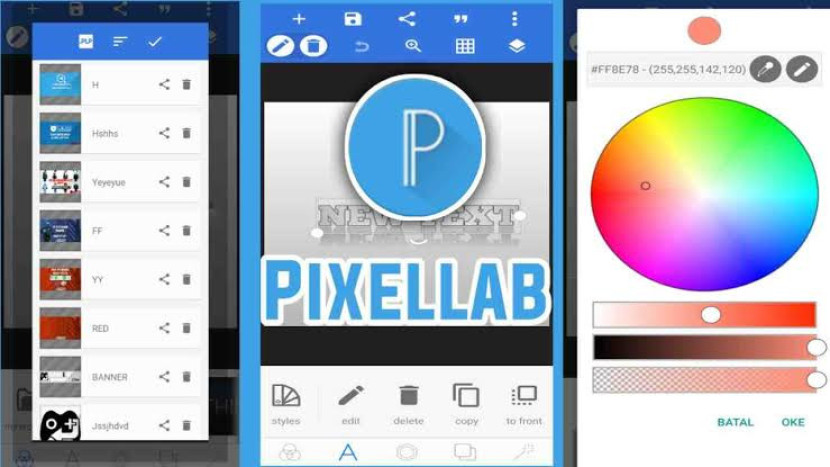
Seperti yang dilansir dari situs roulette online, Pixellab adalah salah satu aplikasi desain grafis populer yang digunakan untuk membuat desain kreatif dan menambahkan teks artistik ke gambar. Namun, kadang-kadang pengguna Pixellab menghadapi masalah di mana mereka tidak dapat menambahkan font baru ke dalam aplikasi.
Jika Anda juga mengalami masalah ini, jangan khawatir! Artikel ini akan memberikan panduan langkah demi langkah tentang cara mengatasi masalah tersebut.
Cara Mengatasi Font yang Tidak Bisa Ditambah di Pixellab
Mengatasi masalah ketika tidak dapat menambahkan font baru di Pixellab dapat menjadi frustrasi, tetapi ada beberapa langkah yang dapat Anda coba untuk mengatasi masalah tersebut. Berikut adalah panduan langkah demi langkah:
Periksa Kompatibilitas Font
Pastikan font yang ingin Anda tambahkan kompatibel dengan Pixellab. Pixellab mendukung font dengan format file TrueType (.ttf) dan OpenType (.otf).
Jika Anda mencoba mengimpor font dengan format yang tidak didukung, aplikasi mungkin tidak akan mengenali font tersebut. Pastikan Anda mengunduh font dengan format yang sesuai.
Restart Aplikasi
Coba restart Pixellab untuk membersihkan cache dan memulai kembali aplikasi.
Tutup Pixellab sepenuhnya, dan kemudian buka kembali. Kadang-kadang, masalah sederhana seperti ini dapat diselesaikan dengan me-restart aplikasi.
Periksa Penyimpanan Tersedia
Pastikan Anda memiliki ruang penyimpanan yang cukup pada perangkat Anda.
Jika penyimpanan hampir penuh, aplikasi mungkin tidak dapat memuat font baru.
Hapus beberapa file yang tidak perlu atau pindahkan file ke penyimpanan eksternal untuk memberikan ruang tambahan.
Hapus Cache Pixellab
Cache yang tersimpan oleh aplikasi dapat menyebabkan masalah saat menambahkan font baru. Untuk menghapus cache Pixellab, ikuti langkah-langkah berikut:
- Buka Pengaturan pada perangkat Anda.
- Cari dan pilih Aplikasi (atau Manajemen Aplikasi, tergantung pada perangkat Anda).
- Temukan dan pilih Pixellab dari daftar aplikasi yang terinstal.
- Ketuk "Penyimpanan" atau "Penyimpanan dan Cache".
- Pilih "Hapus Cache" untuk menghapus cache Pixellab.
Coba Font Manager Eksternal
Jika langkah-langkah sebelumnya tidak berhasil, Anda dapat mencoba menggunakan aplikasi font manager eksternal.
Ada beberapa aplikasi font manager yang dapat membantu mengelola font Anda dan memastikan kompatibilitas dengan aplikasi seperti Pixellab.
Cari aplikasi font manager di toko aplikasi ponsel Anda, instal, dan coba impor font melalui aplikasi tersebut.
Perbarui Aplikasi
Pastikan Anda menggunakan versi terbaru dari Pixellab. Periksa toko aplikasi ponsel Anda untuk memastikan Anda memiliki versi terbaru.
Terkadang, pembaruan aplikasi dapat memperbaiki bug atau masalah kompatibilitas yang dapat mempengaruhi penambahan font.
Tutorial Singkat Menggunakan Pixellab
Setelah mengetahui bagaimana cara mengatasi font tidak bisa ditambahkan di Pixellab, maka sangat baik anda juga belajar singkat saja cara pakai Pixellab.
Melansir dari mydreamku, berikut adalah tutorial singkat tentang cara menggunakan Pixellab:
Langkah 1: Unduh dan Instal Pixellab
- Buka toko aplikasi ponsel Anda (Google Play Store untuk Android atau App Store untuk iOS).
- Cari "Pixellab" di kotak pencarian.
- Pilih aplikasi Pixellab dari hasil pencarian dan tekan tombol "Unduh" atau "Pasang" untuk mengunduh dan menginstal aplikasi.
Langkah 2: Buka Pixellab dan Pilih Gambar
- Setelah instalasi selesai, buka Pixellab dari layar beranda ponsel Anda.
- Pilih opsi "Mulai" untuk membuat proyek baru.
- Anda akan melihat antarmuka utama Pixellab dengan tombol "Buka" di bagian tengah. Ketuk tombol ini untuk memilih gambar yang ingin Anda edit atau tambahkan teks.
Langkah 3: Tambahkan Teks
- Setelah memilih gambar, Anda akan melihat berbagai alat di bagian bawah layar.
- Pilih alat teks (ikon "A") di antarmuka alat.
- Ketuk di area gambar di mana Anda ingin menambahkan teks.
- Ketik teks yang diinginkan pada kotak teks yang muncul.
- Anda dapat mengatur jenis font, ukuran, warna, dan efek teks lainnya menggunakan opsi di bagian bawah layar.
Langkah 4: Mengedit Teks
- Setelah menambahkan teks, Anda dapat mengeditnya dengan berbagai cara.
- Untuk mengubah ukuran teks, gunakan pinching (gerakan menyatukan jari) untuk memperbesar atau memperkecil.
- Untuk memindahkan posisi teks, seret teks ke lokasi yang diinginkan di atas gambar.
- Untuk mengubah warna teks, ketuk opsi "Warna" di bagian bawah layar dan pilih warna yang diinginkan.
- Untuk menambahkan efek seperti bayangan atau latar belakang transparan, gunakan opsi di bagian bawah layar.
Langkah 5: Simpan dan Bagikan Karya Anda
Setelah selesai mengedit, Anda dapat menyimpan karya Anda dengan menyentuh ikon "Centang" di bagian kanan atas layar.
Beri nama file dan pilih lokasi penyimpanan yang diinginkan.
Pixellab juga memungkinkan Anda untuk langsung membagikan karya Anda ke media sosial atau platform lainnya. Ketuk ikon "Panah Bagikan" di bagian kanan atas layar dan pilih opsi yang diinginkan.
Disclaimer
Retizen adalah Blog Republika Netizen untuk menyampaikan gagasan, informasi, dan pemikiran terkait berbagai hal. Semua pengisi Blog Retizen atau Retizener bertanggung jawab penuh atas isi, foto, gambar, video, dan grafik yang dibuat dan dipublished di Blog Retizen. Retizener dalam menulis konten harus memenuhi kaidah dan hukum yang berlaku (UU Pers, UU ITE, dan KUHP). Konten yang ditulis juga harus memenuhi prinsip Jurnalistik meliputi faktual, valid, verifikasi, cek dan ricek serta kredibel.