 El Fatih Setiawan
7 Cara Mengatasi Premiere Pro Berat, Lemot dan Sering Lag
Teknologi | 2024-03-08 21:34:35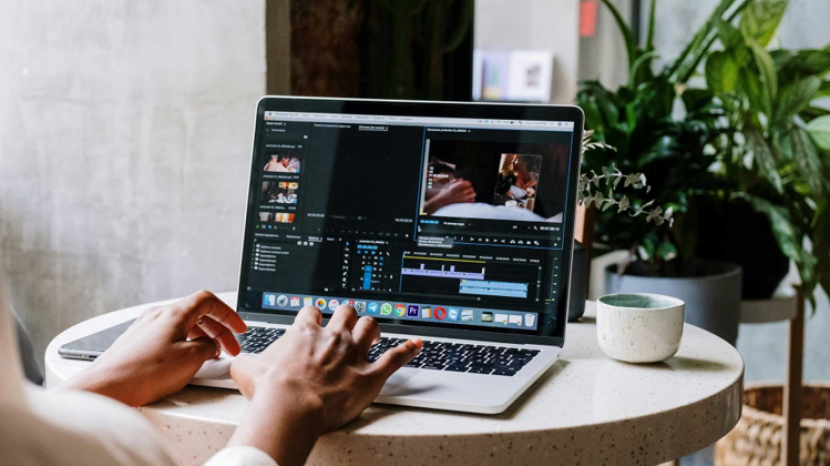
Adobe Premiere Pro sedang hangat dibicarakan, pasalnya Premiere Pro ini merupakan salah satu aplikasi edit video terbaik saat ini.
Bahkan menjadi satu-satunya aplikasi edit video paling populer setelah CapCut versi PC. Menurut kami, memang begitu seperti itu kondisi Premiere Pro saat ini, banyak penggunanya.
Sayangnya, aplikasi Premiere Pro ini tidak serta merta mendukung perangkat yang dibawah standart minimum persyaratan.
Oleh karena itu, mereka yang memakai laptop kentang buat editing video biasanya akan merasakan lag berat dan lemot parah.
Dikuti dari Thelastsurvivors, kami telah menyimpulkan bahwa Premiere Pro berat lemot ini solusinya sebagai berikut.
1. Turunkan Versi Premiere Pro
Menggunakan Premiere Pro versi terbaru umumnya akan memberatkan beban komputer kamu. Sehingga Premiere Pro akan terasa lebih lambat dan berat banget.
Dengan menurunkan ke versi lawas, kamu akan merasakan perbedaan yang luar biasa ringan bahkan kamu bisa edit video berkualitas full HD tanpa terasa lemot.
Saran kami, gunakan versi Premiere Pro CS saja karena di versi itu sangat ringan untuk perangkat yang tergolong spek rendah / kentang.
2. Update Driver VGA
Sementara itu, mungkin kamu sudah lupa terakhir kali memperbarui driver VGA sejak kapan? Jika masih menggunakan driver VGA lama, ya jelas saja ada kendala di Premiere Pro.
Maka dari itu, saran kami sebaiknya kamu download ulang driver VGA kamu di website resminya kemudian install kembali supaya perangkat kamu menggunakan driver VGA terbaru.
3. Aktifkan Compress View
Compress View juga bisa menjadi pilihan yang tepat untuk meringankan beban Premiere Pro pada perangkat kentangmu.
Fitur ini bisa kamu aktifkan saat sebelum melakukan preview hasil editan kamu pada Premiere Pro.
Untuk mengaktifkan fitur Compress View, kamu cari saja menu yang bertuliskan ¼ kemudian klik menu tersebut dan pilih mau compress seberapa banyak.
Biasanya sih mentok-mentok di ¼ ya, tapi kalau bisa lebih dari itu pakailah yang paling bawah biar saat preview video tidak terasa lag dan lemot.
4. Convert Video Lossless
Ini nih yang perlu kamu perhatikan sebelum import file video ke projek Premiere Pro. Pastikan dulu bahwa format video kamu itu sudah lossless sehingga tidak membebani kinerja perangkatmu.
Apabila kamu masih menggunakan format AVI, coba convert terlebih dahulu ke format yang lebih ringan misalnya saja format MP4.
Proses convert bisa kamu lakukan menggunakan aplikasi Handbreak atau menggunakan situs convert online yang ada di internet.
5. Kurangi Penggunaan Efek
Penggunaan efek secara berlebihan menimbulkan masalah serius, seperti Premiere Pro lag parah malah nanti bisa not responding loh.
Makanya coba pastikan lagi apakah kamu menggunakan efek secara berlebihan atau tidak. Jika berlebihan, tinggal hapus-hapus aja efek tersebut dan lihat apakah Premiere Pro terasa ringan?
6. Upgrade SSD
Jaman sekarang sudah jamannya laptop dan komputer memakai SSD, jika kamu masih memakai HDD untuk editing Premiere Pro sebaiknya jangan gegabah haha.
Karena pemakaian HDD untuk editing dan render membuat aplikasi Premiere Pro berjalan sangat lambat dan lemot.
Saran kami sih kamu upgrade SSD aja, cukup SSD ukuran 128GB tidak perlu besar-besar kapasitasnya. Namun kalau punya uang lebih bisa beli ukuran yang lebih besar lagi.
Biaya melakukan upgrade SSD ini cukup bervariasi ya, tergantung konternya mau merogoh uang berapa. Tapi umumnya biaya pemasangan sekaligus instalasi Windows itu 150 ribu hingga 200 ribu.
7. Gunakan Perangkat yang Memadai
Apabila kamu mempunyai uang lebih, kamu bisa membeli perangkat baru yang sudah mendukung Premiere Pro untuk keperluan editing video kamu.
Kalau masih kepengen menggunakan laptop, kamu harus merogoh kocek yang lebih karena biasanya laptop spek tinggi itu harganya sangat mahal.
Berbeda dengan komputer, kalau komputer tinggal rakit harga 6 jutaan aja udah lancar banget buat editing Premiere Pro.
Carilah laptop atau komputer yang memakai encoder NVIDIA ya, karena NVIDIA sangat cocok buat rendering video.
Jadi seperti itulah cara mengatasi Premiere Pro berat, mungkin salah satu solusi diatas dapat membantumu.
Disclaimer
Retizen adalah Blog Republika Netizen untuk menyampaikan gagasan, informasi, dan pemikiran terkait berbagai hal. Semua pengisi Blog Retizen atau Retizener bertanggung jawab penuh atas isi, foto, gambar, video, dan grafik yang dibuat dan dipublished di Blog Retizen. Retizener dalam menulis konten harus memenuhi kaidah dan hukum yang berlaku (UU Pers, UU ITE, dan KUHP). Konten yang ditulis juga harus memenuhi prinsip Jurnalistik meliputi faktual, valid, verifikasi, cek dan ricek serta kredibel.